ESP32 con EleksTubeHAX

Actualización del reloj «RGB Glow Tube DIY Clock» (EleksTube IPS) con el firmware: EleksTubeHAX. Con este firmware, el reloj sincroniza automáticamente la hora a través de un servidor NTP. También consulta por Internet su localización, para ajustar de forma automática la hora local, actualizando el offset horario de invierno y verano. Además incluye el protocolo MQTT, y es posible controlar el reloj de forma remota desde un PC o dispositivo móvil con acceso a Internet. Este reloj, con el firmware original, se puede comprar en PCBWay por menos de 50€ … https://pcbway.com/s/8SNBE7

Reloj de estilo retro, con ESP32

Puntos separadores HH:MM:SS

Una de las cosas que se echa de menos en este reloj, es que no muestra los puntos separadores de las horas, minutos y segundos. Hice varias pruebas para intercalar los puntos, pero todas ellas de forma pasiva, utilizando como fuente de luz la iluminación RGB trasera de los 6 tubos.

La idea era montar algo sencillo, y que se pudiese desmontar sin tocar nada del interior.  Hice dos soportes con PLA de color negro, de la altura de los zócalos sobre los que se encajan los tubos de cristal. Los dos soportes los fijé al cristal con cinta adhesiva de doble cara, en la parte trasera de los tubos. Una pieza va pegada entre los tubos de las unidades de hora y la decena de los minutos, y la otra entre los tubos que muestran las unidades de minutos y la decena de segundos.

Luego me faltaba decidir cómo iba a hacer la pieza que mostrase los dos puntos. Empecé las pruebas con metacrilato transparente y plástico blanco, cortando con la CNC unas placas que reflejaran la luz trasera de los LED RGB, pintando los dos puntos de color negro. En ambos casos, el aspecto del reloj quedaba muy feo.

Al final utilicé PTEG de color blanco para hacer los dos puntos con la impresora 3D. Los hice alargados con forma de cono, y luego pinté con rotulador indeleble de color negro el soporte y el frente de los conos. Así la luz trasera de los tubos iluminan los laterales blancos de los conos, y visto el reloj de frente destacan mucho más los puntos negros.

EleksTube IPS con los puntos separadores

Piezas 3D

https://www.thingiverse.com/thing:6242912

Diseño 3D, con los puntos separadores para el reloj EleksTube

¿Actualizar el firmware?

En la revisión que hice del reloj con el firmware de fábrica, me di cuenta que la gestión de sus pulsadores era muy confusa, y además se le podría sacar más rendimiento al ESP32 que utiliza como procesador.

Buscando en el repositorio GitHub, encontré dos versiones de firmware muy elaboradas, que podrían ser compatibles con este reloj. Revisando el código de ambas versiones, comprobé que ha colaborado mucha gente en este desarrollo, pero la actualización final proviene del mismo autor: Aljaz Ogrin.

Cambios con respecto al firmware original

– La configuración con los pulsadores es extremadamente sencilla, porque la hora se ajusta automáticamente por Internet y los 4 pulsadores siempre realizan los cambios al presionar el botón, no al soltarlo. Es necesario pulsar y soltar por producir un cambio.

Configuración mediante los pulsadores, con el firmware: EleksTubeHAX

– El reloj sincroniza la hora a través de un servidor NTP, pudiendo conectar con cualquier router WiFi que disponga de la opción WPS. El reloj detecta respuestas del servidor NTP erróneas, y no se actualiza con una hora errónea. La versión 0.3 de firmware permite también escribir el SSID y PASSWORD de la red WiFi dentro del firmware. La versión 0.7 sólo permite la conexión WPS, pero esta opción es la más segura, porque las credenciales de la red WiFi no son visibles al leer el archivo binario (firmware). Otra ventaja de la conexión WPS, es que permite cambiar la red WiFi sin tener que modificar el firmware.

– El reloj detecta su ubicación a través de Internet, para seleccionar de forma automática su zona horaria y mostrar la hora local, corrigiendo automáticamente el Offset horario de invierno y verano.

– Las imágenes con los números de la hora son archivos BMP de 24 bit. Estos archivos se comprimen y convierten a binario desde una aplicación hecha a medida del firmware. Este formato permite  reducir el tamaño de los archivos, porque el firmware del reloj se encargará de centrar las imágenes pequeñas. Así es posible cargar y gestionar más de 3 fuentes de caracteres desde el reloj.

– El nuevo firmware hace una precarga de la siguiente imagen a mostrar en el búfer, para hacer una actualización más rápida. El tiempo del cambio de imagen se ha reducido de los 150 ms originales a aproximadamente 30 ms. Como el reloj refresca los dígitos de forma secuencial desde la unidad de segundos hasta la decena de horas, el segundo que provoca un cambio en la decena de horas presenta un efecto barrido de los números desde la derecha hacia la izquierda de (150×6) 900ms, y ahora se reduce a (30×6) 180 ms. Cuando se realiza un cambio de estilo, las imágenes guardadas en el búfer ya ni sirven y se borran. En este caso, el tiempo de carga de los 6 dígitos es el mismo que antes.

– Incorpora el modo nocturno, configurable antes de compilar el firmware, para atenuar el brillo de las pantallas y la luz de fondo de forma automática durante las horas nocturnas.

– Se incorpora la compatibilidad con MQTT (IoT): Desde un teléfono móvil se pueden cambiar las fuentes del reloj  y controlar el encendido/apagado del reloj. El protocolo MQTT es compatible con: SmartNest, SmartThings, Google Assistant, Alexa, etc… y también puede incluirse en la red de automatización del hogar.

– Los errores de conexión WiFi y MQTT se muestran con un texto de color rojo, insertado en la parte inferior de los dígitos de los segundos. Al apagar el reloj desde el pulsador se mantiene todo funcionando, sólo se apagan los displays y la iluminación RGB, manteniendo la conexión WiFi y la gestión remota a través del protocolo MQTT.

– El firmware cuenta de forma automática el número de estilos de reloj que tiene cargados, y no es necesario volver a programar el reloj cuando se actualizan las imágenes.

– La versión v0.7 puede configurarse para funcionar con  el reloj «EleksTube IPS» original y el reloj «SI HAI» (imitación china). La versión v0.3 incluye también el reloj «NovelLife SE» (otra imitación). El cambio que existe entre los diferentes fabricantes de este reloj, es la asignación de los pines de ESP32.


Esto es lo que se pierde con respecto a la versión del firmware original:

  • No permite mostrar el mes y día, siempre se muestra la hora.
  • No se puede elegir un color diferente para cada LED RGB y tampoco modificar la velocidad de cambio de sus efectos.
  • El efecto ‘Chasing’ de los LED RGB no existe, pero a cambio se  incluyen 2 efectos nuevos y un modo Test.
  • No dispone de la opción de mostrar 6 imágenes fijas.

Programar con el IDE Arduino

Antes de modificar el firmware del reloj, es muy importante disponer de  un archivo de respaldo por si algo falla. En el artículo y video anterior mostraba los detalles de todo el proceso, lo único que tendría que añadir, es que lugar de hacerlo a 115200 bps lo hagáis a 921.600 bps. El ESP32 funciona perfectamente a esa velocidad, y así el tiempo que tardará será inferior a 1 minuto.

He hecho un resumen para simplificar todo el proceso de configuración que hay que hacer en el IDE de Arduino, para que funcione con el ESP32 y sea compatible con el firmware: EleksTubeHAX.

Lo he probado con las versiones de Arduino (v1.8.12) y (v1.8.13)… es posible que con otras versiones se produzcan errores al compilar el programa 

1 –  El primer paso sería cargar las librerías del ESP32 en el IDE de Arduino. En la pestaña: Archivo/Preferencias, habría que desplegar el Gestor de URLs para comprobar si ya tenemos o no el link que apunta a las librerías de espressif:

https://dl.espressif.com/dl/package_esp32_index.json

Si no estaba en la lista, habría que añadir la URL y guardar los cambios

2 – Acceder al Gestor de tarjetas desde el menú: Herramientas/Placa/. Cuando finalice la carga de datos, escribir en la línea superior ‘esp32’. Buscar: esp32 by Espressif Systems. Aunque ya tengáis esta librería instalada, es importante actualizar a la versión 1.0.6. Yo tenía instalada la última versión, la 2.0.11,  y me costó mucho tiempo encontrar el problema. Al compilar aparecían errores en algunas instrucciones del WiFi y también en la librería TFT_eSPI.

3 – Para que sea posible cargar las imágenes en el reloj desde el IDE de Arduino, es necesario incluir el archivo: esp32fs.jar dentro de la carpeta ‘tool’ de la instalación. A continuación os pongo el link de descarga de la versión 1.1, porque la versión 1.0 no funciona.

Link de descarga de la versión 1.1

Detalles del lugar donde hay que copiar el archivo

Después de copiar el archivo y reiniciar el IDE de Arduino, tendría que aparecer la opción: ESP32 Sketch Data Upload. Si la versión del archivo es la correcta, al hacer click aparecerá otra ventana con un desplegable que muestra 4 opciones.

Las imágenes del reloj son los  archivos binarios que se encuentran en la carpeta ‘data’ del programa EleksTubeHEX. Para cargar estos archivos en el reloj, habría que seleccionar la opción: SPIFFS.

Las imágenes del reloj contienen los diferentes estilos de  las fuentes numéricas que se utilizan para mostrar la hora. Estas imágenes se pueden actualizar cuando se quiera, y no es necesario volver a cargar el firmware.

4 – Lo siguiente sería instalar las 7 librerías que se muestran en la gráfica enmarcados en rojo, seleccionando el nombre y comprobando que sea el mismo autor. Las versiones que se utilizaron en el desarrollo son las que están entre paréntesis, pero yo he actualizado todas a la versión más alta y no he tenido problemas.

5-  Ya por último, tendríamos que seleccionar la placa: ESP32 Dev Module y configurar todos los parámetros que se muestran en la gráfica enmarcados en rojo. El puerto ‘Com’ habría que seleccionar al que estuviera conectado vuestro reloj. Se puede comprobar si el reloj responde,  al hacer click en la opción: Obtén información de la placa

Librería: TFT_eSPI

Después de instalar todas las librerías, habría que modificar dos archivos que se encuentran dentro de la carpeta TFT_eSPI, y siempre que se actualice la librería TFT_eSPI habría que hacer lo mismo.

Son los archivos:  User_Setup_Select.h y User_Setup.h, y se pueden editar  con cualquier editor de texto que no introduzca formatos, por ejemplo con el Notepad de Windows.

En ambos archivos, User_Setup_Select.h y User_Setup.h,  hay que añadir la misma línea. Para que se incluya la librería GLOBAL_DEFINES.h que se encuentra dentro de la misma carpeta del programa EleksTubeHAX.

Además de esto, en el archivo User_Setup_Select.h se deja todo como está, pero al final del archivo hay que comentar la definición de todos los pines.

En el archivo User_Setup.h, hay que añadir la misma línea que en el otro archivo y mantener #define USER_SETUP_INFO «User_Setup». El resto del archivo hasta el final, tiene que estar todo comentado.

… ver más detalles en el video del final

SPIFFS (Serial Peripheral Interface Flash Fail System)

SPIFFS es un sistema de archivos muy simple, creado para microcontroladores con memoria flash.  Se accede mediante el bus SPI y los datos se guardan directamente en la estructura de la memoria. SPIFFS permite acceder a la memoria flash del ESP32, pudiendo leer, escribir y eliminar datos.

MQTT

MQTT (Message Queing Telemetry Transport) es un protocolo de mensajería simple, diseñado para dispositivos con poca memoria y con bajo ancho de banda. Permite enviar comandos para controlar salidas digitales, o leer y escribir datos en dispositivos electrónicos con tecnología IoT (Internet de las cosas).

MQTT fue creado por el Dr. Andy Stanford-Clark de IBM y Arlen Nipper de Arcom (ahora Eurotech) en 1999 como un mecanismo para conectar dispositivos empleados en la industria petrolera.

Gestión de los mensajes MQTT

En los mensajes MQTT hay 3 apartados separados por una barra, como si se tratara del Path de acceso a cualquier archivo del PC. A este conjunto Path, en MQTT se denomina Topic, o Tema en español. A continuación del Topic se enviaría la orden a ejecutar, denominado Mensaje en MQTT. Por ejemplo, un mensaje MQTT podría ser:

MiCasa/Cocina/Lavadora/Encender

Para que funcione el sistema MQTT es necesario un gestor que reciba y distribuya los mensajes, en MQTT sería el Broker.

Broker es el dispositivo central que permite y restringe las conexiones; y también recibe, filtra, redirige y publica mensajes a todos los dispositivos conectados. Los clientes inician una conexión TCP/IP con el Broker, el cual mantiene un registro de los clientes conectados. Esta conexión se mantiene abierta hasta que el cliente la finaliza. Por defecto, MQTT emplea el puerto 1883 y el 8883 cuando funciona sobre TLS.

Si se está enviando un mensaje a un Broker de Internet, la primera parte del tema/topic debe ser el ID del dispositivo que está enviando el mensaje, y el usuario puede personalizar las siguientes partes del tema. Cuando se da de alta algún dispositivo IoT en Smartnest, se le asigna un ID único para evitar conflictos entre dispositivos que pudieran tener el mismo Topic. En este nuevo firmware del reloj, el Broker es un servidor alojado en la Web de Smartnest.

El Broker de Smartnest define los Topic y Mensajes en lugar del usuario, con el fin de generar un interface gráfico común para todos los clientes, y dar acceso a través de Internet. Por ese motivo es necesario elegir el Tema que mejor se adapte a las necesidades de cada dispositivo. Por ejemplo, este reloj utiliza el Topic de un termostato.

Conversión de los grados recibidos por MQTT, al estilo de gráficos a mostrar

La temperatura de ajuste del termostato se puede modificar entre 10 y 40 grados, con saltos de 0,5º. Estos valores son interpretados por el reloj para seleccionar el estilo del gráfico a mostrar. Para hacer esto el firmware aplica internamente una fórmula al mensaje MQTT, dividiendo el valor recibido entre 5, sin decimales y restando 1. Si recibe un valor entre 10 y 14,5 grados, selecciona el estilo 1 (los saltos son de 5 en 5 grados). Si se fija la temperatura del termostato al máximo, 40 grados, el reloj mostraría el estilo 7. El reloj permite almacenar un máximo de 16 estilos. En caso de recibir un número mayor al número de estilos que tiene en memoria, seleccionaría el último. En caso de recibir un valor de temperatura igual o mayor de 90º, elegiría de forma aleatoria uno de los estilos de su memoria.

Para utilizar el Broker de Smartnest es necesario registrarse en www.smartnest.cz, pero es gratis para los primeros 5 dispositivos.

Cofiguración con el Broker Smartnest

Para habilitar la conexión MQTT en el reloj, es necesario personalizar los datos del archivo de configuración del reloj. En la versión v0.3 es el archivo USER_DEFINES.h  y en la versión v0.7 es el archivo GLOBAL_DEFINES.h.

Yo he cargado la última versión (v0.7), porque se han corregido algunos errores y además se incluye la gestión del sensor de temperatura DS18B20, aunque yo no lo voy a usar. Para que el reloj envíe la temperatura real por MQTT, habría que conectar el sensor a un pin del ESP32, y luego habilitarlo en el archivo de configuración.

Estos son los datos MQTT que hay modificar en el archivo de configuración:

  • Descomentar la línea: #define MQTT_ENABLED
  • Luego copiaremos ID del dispositivo que hemos dado de alta en Smartnest, el termostato, y lo pegaremos entre comillas a continuación de: #define MQTT_CLIENT
  • El nombre de usuario con el que nos hemos dado de alta, lo escribiremos entre comillas al final de:  #define MQTT_USERNAME
  • La contraseña con el que nos hemos dado de alta en Smartnest, la escribiremos entre comillas a continuación de: #define MQTT_PASSWORD. En lugar de escribir la contraseña en el firmware, es mejor poner el API-Key que asigna Smartnest a cada usuario.

COntrol remoto desde Smartnest

Con estos datos ya se recibiría la información que envía el reloj en la Web de Smartnest. Pero si queremos también enviar órdenes al reloj, tendremos que configurar el router WiFi  al que se conecta el reloj.

  • Lo primero es asociar la MAC del reloj con una IP fija, para que el router le asigne siempre la misma.
  • Luego habría que abrir el puerto TCP 1883, y asociarlo con la dirección IP que le hayamos asignado al reloj.

Configuración final

Para terminar de configurar el reloj, abrimos el archivo de configuración: GLOBAL_DEFINES.h para la versión 0.7.

  • Dejamos comentado el modelo de reloj HAI_CLOCK, para compilar con los datos de EleksTube.
  • Las horas de inicio y fin en la que el reloj cambiará a modo nocturno, se pueden modificar a nuestro gusto. También los segundos para detectar la pérdida de conexión con Internet y su reconexión.
  • No hace falta registrarse para disponer de un acceso a la geolocalización, accedemos a este link:

https://app.abstractapi.com/api/ip-geolocation/tester

Allí vemos nuestro código de consulta, y debajo una  URL para comprobar la información que devuelve. Podemos hacer hasta 5000 peticiones al mes con el mismo código si pagar.  Copiamos nuestro código de acceso, y lo pegamos entre las comillas a continuación de: #define GEOLOCATION_API_KEY

Ahora solo queda guardar los cambios del archivo: GLOBAL_DEFINES.h, y ya podemos compilar el programa en el IDE de Arduino y actualizar su firmware… pero recuerda que también hay que cargar las imágenes, para que el reloj pueda mostrar la hora.

Cargar las imágenes al reloj

Además de actualizar el firmware, es necesario cargar las 10 imágenes de cada estilo. El nuevo firmware necesita un archivo binario (.clk) por cada imagen.

Todos los archivos tienen que estar en la carpeta ‘data’ de ‘EleksTubeHAX’ …\Arduino\EleksTubeHAX\data

  • Los archivos se identifican con 2 dígitos y su extenxión .clk
  • La unidad del número del archivo se corresponde con la imágen que contiene, y la decena es el número de estilo. Los estilos del reloj van en orden ascendente, empezando por el estilo 1 (10.clk , 11.clk, 12.clk, etc.). No se puede crear el estilo 3 y enviar, si la carpeta ‘data’ no contiene también los estilos 1 y 2.
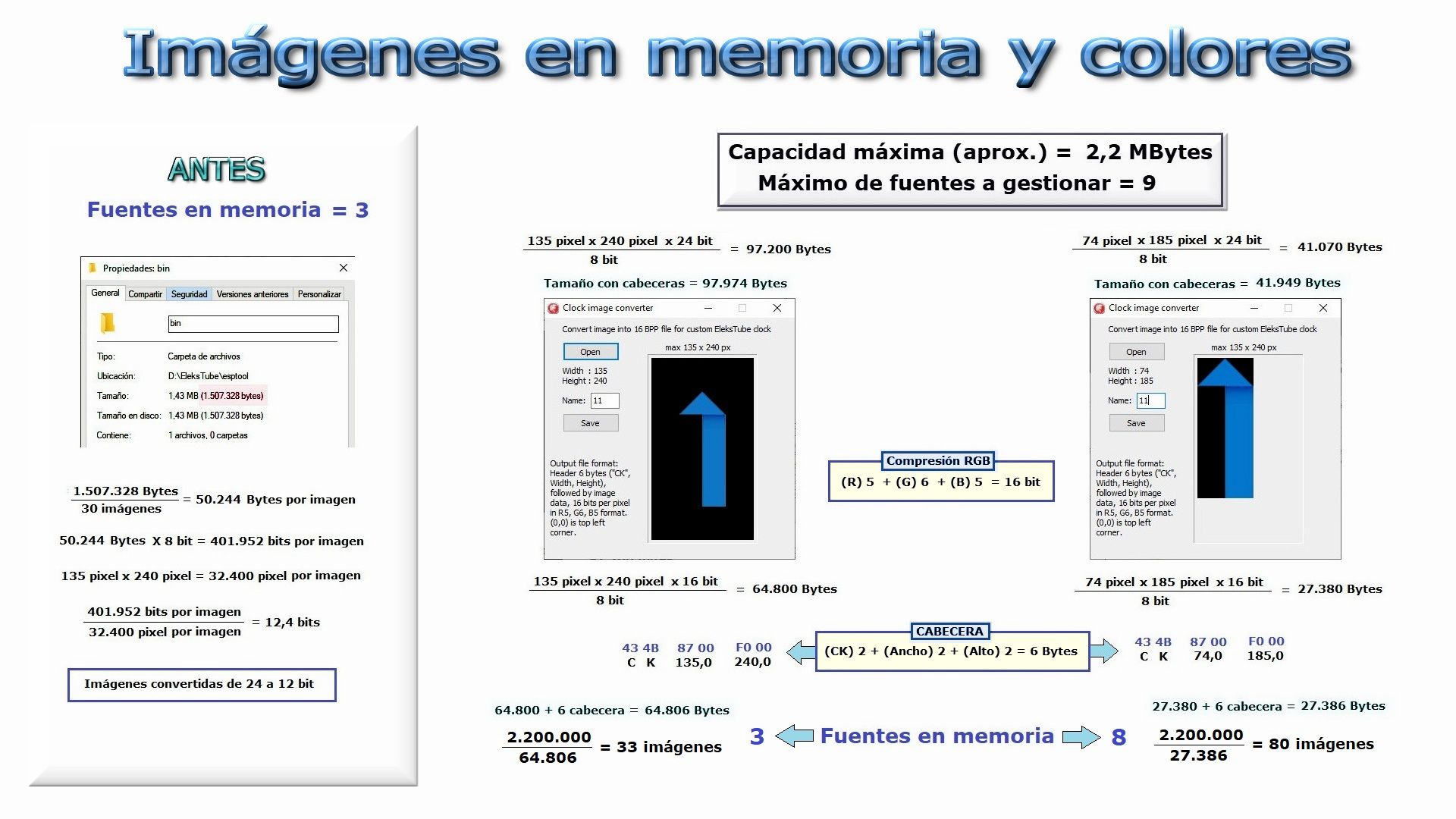
  • El número de estilos máximos a cargar depende del tamaño de los archivos. La capacidad máxima disponible para almacenar las imágenes en el reloj es 2,2MB aproximadamente.
  • Los archivos binarios se generan con un software hecho a medida para este firmware, y ya no se puede utilizar el software: EleksTube IPS.exe para actualizar las imágenes. En la descarga de archivos del repositorio GitHub, se incluye el software conversor de imágenes BMP a CLK:

…\Prepare_images\Convert_BMP_to_CLK.exe

Convert_BMP_to_CLK.exe

La cabecera de los archivos binarios que genera este conversor de imágenes, es de 6 Bytes: Las letras ASCII ‘CK ‘ los pixeles de ancho de la imagen, su origen X, los pixeles de alto y su posición Y.

Antes de colocar cada imagen en su display, el firmware lee sus cabeceras, y aplicando las fórmulas que se muestran en la imagen siguiente, desplaza el inicio donde tiene que empezar a cargar los datos del archivo, para centrar la imagen en el display.

Paso 1, para el centrado de imágenes del reloj EleksTube

De esta forma todos los bordes de la imagen que sean de color negro, se pueden recortar del archivo BMP,  antes de cargarlos en el software para convertirlos a código binario.

Paso 2, para el centrado de imágenes del reloj EleksTube

Al reducir el tamaño de las imágenes, es posible almacenar fuentes más pequeñas en la memoria del ESP32, y ampliar el número de estilos a elegir.
Conversor de imágenes BMP a CLK

Con el firmware de fábrica, el archivo binario que se carga en el reloj contiene las 30 imágenes de los 3 estilos, y tiene un tamaño de 1.507.328 Bytes. Si hacemos las cuentas, el mapa de color de las imágenes que se muestran en el reloj, es de 12 bits.

Ahora las imágenes BMP de 24 bit se comprimen a 16 bits. Por lo tanto, con la actualización del firmware también se mejora en la calidad de las imágenes.

En la siguiente imagen, he simulando el degradado de tonos azules que podríamos ver en el cielo al atardecer.

Comparativa del color RGB

De izquierda a derecha, se puede comparar la calidad con la que se mostraría en los displays del reloj.

  • La imagen original BMP de 24 bits, sin comprimir
  • Comprimida a 16 bits, como se mostraría con esta actualización
  • Comprimida a 12 bits, como se mostraría con el software de fábrica

Convertir imágenes BMP a CLK

En la siguiente imagen se muestra la carpeta de trabajo, para convertir las imágenes BMP en archivos CLK.
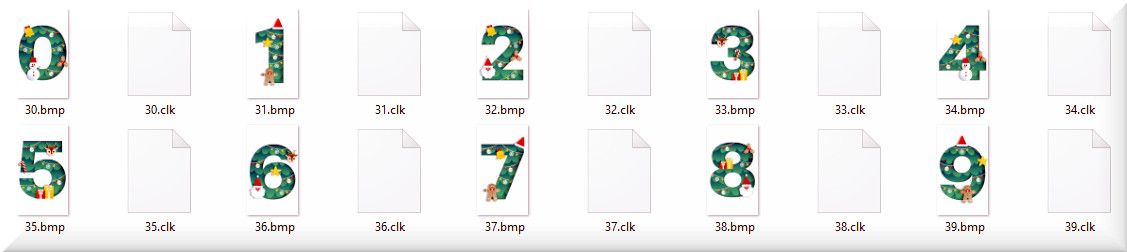
Archivos BMP y convertidos a binario, del estilo 3 del reloj

  • Crea una carpeta de trabajo, para utilizarla con el software: Convert_BMP_to_CLK.exe
  • Copia en la carpeta de trabajo las 10 imágenes BMP de 135×240 pixel y 24 bits, del estilo que quieras convertir a binario. Renombra los archivos poniendo como nombre el número de estilo (decena), y el valor numérico que contiene la imagen (unidad). En el ejemplo serían los 10 números del estilo 3.
  • Si los bordes de las imágenes no son negros, como es el caso del ejemplo, las imágenes no se pueden recortar. En el caso contrario puedes recortar los bordes negros, teniendo en cuenta que el contenido de la imagen resultante se centrará sobre la pantalla negra del reloj.
  • Abre los 10 archivos BMP de uno en uno con el software conversor, y conviértelos a binario.
  • Copia o mueve los 10 archivos .clk a la carpeta ‘data’ del firmware: EleksTubeHAX.

…\Arduino\EleksTubeHAX\data

¿Dónde fabricar el PCB?

Actualmente hay muchas empresas que se dedican a fabricar circuitos impresos, pero no en todas podemos conseguir pequeñas tiradas a buen precio. Por suerte, ahora disponemos de Internet y es mucho más fácil que antes. Podemos buscar empresas en cualquier parte del mundo, y es más fácil encontrar un fabricante que haga nuestros prototipos (PCB) a buen precio. Una de las empresas más grandes del sector es PCBWay.

Logo: PCBWay

Concurso de creadores 2023

El plazo para presentar los proyectos finaliza el 15 de Enero de 2024

PCBWay abre de nuevo la participación al concurso de creadores. Por el simple hecho de participar, se asignarán 500 beans (créditos) en tu cuenta de PCBWay, los cuales podrás canjear en la tienda por un Raspberry Pi Pico.

Además del premio por la participación, PCBWay repartirá un total de 16 premios: 1 primer premio al mejor proyecto, 2 segundos premios, 3 premios para los clasificados como terceros y 10 premios más para los proyectos más populares.

Consulta todos los detalles y las bases del concurso, pulsando el siguiente link:

Acceso al concurso de creadores PCBWay 


Reloj de estilo retro, con ESP32

RGB Glow Tube DIY Clock es un reloj de estilo retro, porque simula los números en 6 displays LCD-IPS cerrados en tubos de cristal, para darles el aspecto de tubos de vacío NIXIE o NUMITRON. Este reloj se compra en kit, pero viene prácticamente montado. Sólo es necesario insertar los 6 displays LCD-IPS en sus zócalos y colocar los tubos de cristal. Este reloj funciona con el microcontrolador ESP32, y permite cambiar su aspecto desde el propio reloj, eligiendo una de las 3 fuentes de caracteres que tiene en memoria. Las fuentes de caracteres se pueden personalizar, utilizando el software ElecksTube IPS.exe.

Link de acceso para la compra y descarga del software

Display’s numéricos de vacío

Los primeros display’s numéricos que se fabricaron estaban construidos con tubos de vacío. Se conocían como  Tubos Nixie, y se utilizaron en equipos electrónicos a partir del año 1955.

Tubo NIXIE

El tubo Nixie está formado por un ánodo, construido con una rejilla montada delante de una serie de cátodos. Los cátodos tienen la forma del símbolo que se quiere representar, y se sitúan apilados tras el ánodo, pero sin contacto galvánico entre ellos. Todo el conjunto va encerrado en una ampolla de vidrio llena de gas a baja presión, normalmente neón. Cuando se aplica una tensión entre uno de los cátodos y el ánodo, alrededor de 170V, el cátodo se ilumina en sus proximidades al ionizarse el gas, haciendo visible así su número.

El esquema superior está simplificado. Habría que añadir una resistencia en serie con la alimentación, para limitar la corriente de trabajo del tubo NIXIE, como si se tratara de un diodo zener.

Los tubos Nixie son muy sencillos de utilizar y no necesitan caldeo, pero tienen algunos inconvenientes:

  • Su peso y volumen.
  • Necesita una tensión alta.
  • Los símbolos no están todos en el mismo plano, lo que reduce su ángulo de visibilidad.
  • Son frágiles.

Con el fin de solucionar algunos de estos problemas, aparecieron los tubos de vacío Numitrón. Estos tubos son los antecesores a los displays LED de 7 segmentos que ahora conocemos. La diferencia es que sus segmentos no eran LED, sino filamentos. Los Numitrón se podían fabricar en tamaños más reducidos que los tubos Nixie, y podían funcionar con tensiones más bajas, alrededor de 5 voltios. Otra ventaja es que todos los símbolos se forman con los 7 segmentos, y al estar en el mismo plano su ángulo de visión es mejor que en los tubos Nixie. A cambio, los tubos Numitrón consumen más que los tubos Nixie, su tiempo de vida es menor y el trazado de los símbolos no es continuo ni tan perfecto, comparado con los NIXIE

Tanto los tubos Nixie como los Numitrón hace años que dejaron de utilizarse, pero por nostalgia muchos aficionados a la electrónica actualmente los siguen utilizando en sus proyectos, normalmente para fabricar relojes con aspecto retro. Debido a esta tendencia, ahora se pueden comprar algunos kit de reloj con el mismo aspecto de los tubos Nixie.

Aternativa a los tubos de vacío

El problema principal de los tubos Nixie/Numitrón es que no son baratos, pero existe una alternativa: sustituyendo cada tubo de vacío por un display LCD-IPS y colocando encima una ampolla de cristal. Así se puede fabricar un reloj con el mismo aspecto retro, reduciendo notablemente su consumo y mejorando sus prestaciones. Con un display LCD-IPS se puede simular un tubo Nixie o Numitrón, y modificar su aspecto y color de forma rápida sencilla. Ahora se puede conseguir por menos de 50€ un reloj con diseño retro, por ejemplo el kit: RGB Glow Tube.

Contenido del Kit

RGB Glow Tube DIY Clock

Este reloj se compra en kit, pero viene prácticamente montado. Sólo es necesario insertar los 6 displays LCD-IPS en sus zócalos y colocar los tubos de cristal.

Es aconsejable añadir un trozo de cinta adhesiva de doble cara en la base de los tubos de cristal,  para fijarlos con el metacrilato transparente superior. Con esto se evita que los tubos se suelten y rompan cuando se manipula el reloj

El PCB está sujeto a una base plástica con 5 separadores y tornillos M3. La caja se monta atornillando sus dos laterales de plástico con dos perfiles de aluminio ranurado. Utiliza 4 tornillos ALLEN M3 para fijar las tapas laterales con los dos perfiles de aluminio, colocando previamente el plexiglás transparente superior. En la parte superior, el PCB lleva 5 separadores M3, que sirven como apoyo del plexiglás transparente superior, no necesita los tornillos.

Muestra de 3 fuentes en el display OLED

Para simular los tubos Nixie/Numitrón, se utilizan 6 displays LCD-IPS de 210×82 mm. Las imágenes se pueden crear en un PC con cualquier programa de diseño gráfico, en formato JPG, con una resolución de 135 pixel de ancho por 240 pixel de alto y color de 24 bits. El software EleksTube IPS.exe se encarga de convertir todas las imágenes JPG en un solo archivo binario, para luego enviarlas a la memoria del reloj (ESP32).

Glow Tube Clock funciona con un microcontrolador ESP32. Lleva un 74HC595, que es un registro de desplazamiento de 8 bits, con 8 salidas en paralelo de tres estados. El interface de USB a UART es un CH340, necesario para conectar el reloj con un PC y actualizar el firmware, o personalizar sus fuentes de caracteres. El reloj lleva un conector USB-C en el lateral, utilizado para conectar el PC y también para su alimentación de 5VDC. El kit incluye un alimentador de tensión 110-240 VAC a 5 VDC/1A (estándar USA, no EU), con conector USB-A hembra. También se incluye el cable USB macho-macho de conexión con el PC y alimentador, con protección de tela y conectores USB-A / USB-C acodado.

El patrón de la hora (RTC) es el chip DS3231,  que está controlado por I2C y es muy preciso. Este chip RTC incluye en su interior un oscilador a cristal con compensación de temperatura (TCXO). Para mantener la hora del chip RTC cuando se interrumpe la alimentación, utiliza una pila de litio exterior tipo CR1220.

Configuración del Reloj

El kit del reloj incluye una cartulina en color, con las instrucciones en inglés por una cara y en chino por la otra. Cuando empecé a configurar el reloj, me costó bastante tiempo interpretar el manual y configurar el reloj. Provocado principalmente por los cambios de comportamiento que tienen los pulsadores en cada menú. La gestión de los pulsadores que hace el firmware de este reloj es muy confusa.

Configuración: RGB Glow Tube Clock

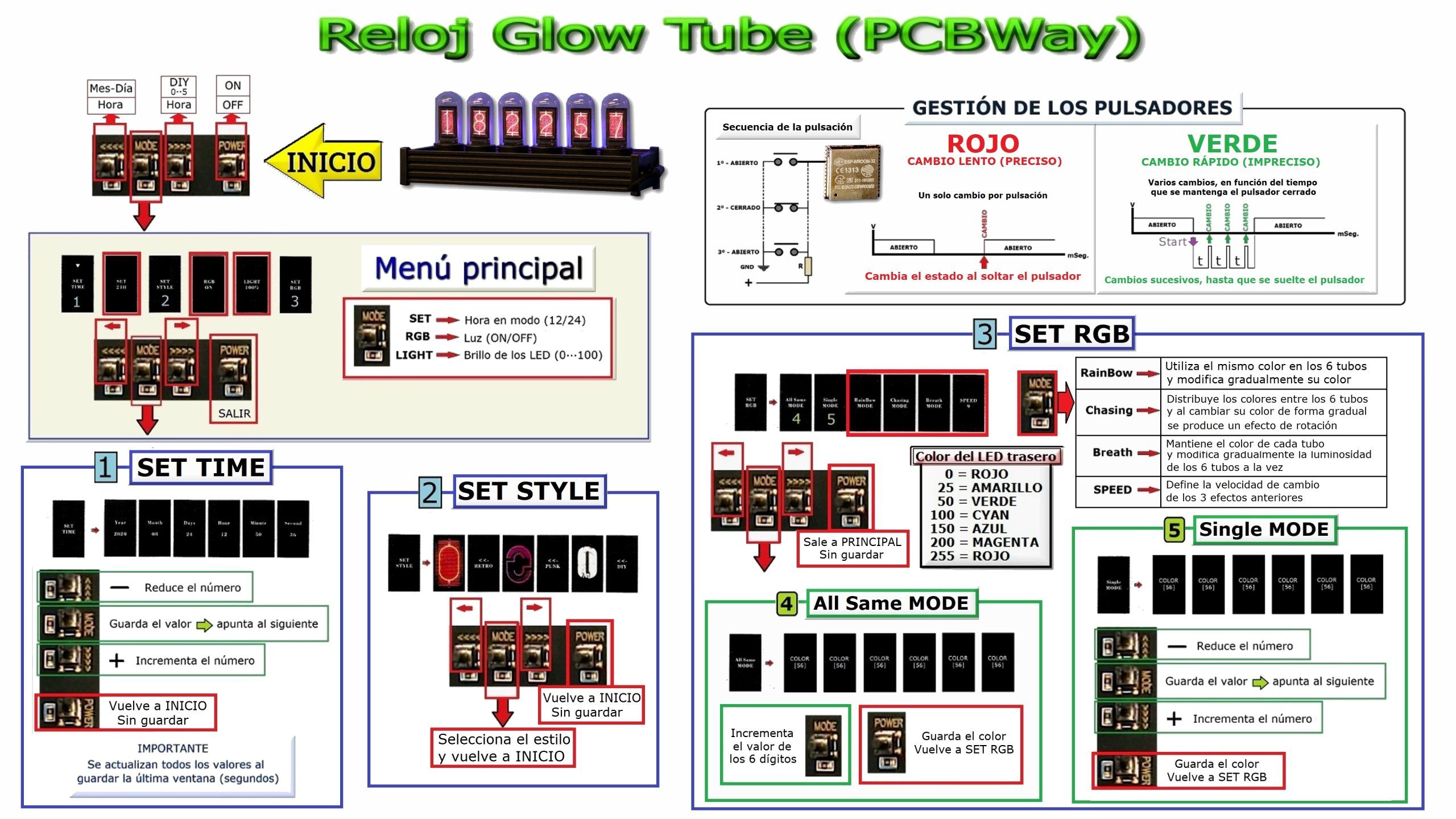
Gestión de los pulsadores

En cualquier dispositivo electrónico que tenga pulsadores, el fabricante decide la funcionalidad y comportamiento de cada pulsador, y lo programa en su firmware.

Gestión de los pulsadores

El comportamiento de un pulsador se puede hacer de dos formas:

  1. Detectando el flanco de subida o bajada, de la tensión que recibe un pin del microcontrolador. Así los cambios son lentos, porque es necesario pulsar y soltar el pulsador para provocar un cambio.
  2. Comprobando el cambio 1-0 en un pin del microcontrolador, para arrancar un reloj de muestreo y encadenar cambios sucesivos, mientras el pulsador permanezca cerrado. Así los cambios pueden ser más rápidos que en el caso anterior, pero también más imprecisos. Es importante ajustar el tiempo de muestreo, en función del número máximo de cambios que se tengan que realizar en cada menú. Con esta gestión temporizada, la precisión del ajuste dependerá de la destreza que tenga el usuario para ajustar el tiempo de sus pulsaciones con los del muestreo.

Comportamiento de los pulsadores

Con el fin de minimizar los costes de producción de los equipos electrónicos, los pulsadores suelen tener asociadas diferentes funciones en cada menú. Lo que no suele ser habitual y sucede en este reloj, es que también cambia el comportamiento de un mismo pulsador, en función del menú en el que esté funcionando.

El comportamiento que tienen los pulsadores en este reloj,  se identifica en las gráficas con el color que he añadido en cada pulsador y menú.

  • ROJO: Se realizan los cambios al soltar el pulsador.
  • VERDE: Realiza cambios sucesivos al pulsar, al ritmo de la frecuencia de muestreo.

Observar que a excepción del pulsador [POWER], los demás  pueden tener un comportamiento diferente, en función del menú en el que estén funcionando.

Tengo que aclarar que esto sucede con la versión del  firmware que tiene el reloj que he probado, y esto podría cambiar con otras versiones

La memoria del reloj puede almacenar y gestionar 3 fuentes de caracteres diferentes, con 10 gráficos cada una. Al inicio, los gráficos de las 3 fuentes contienen los 10 números del sistema decimal, ordenados desde el cero hasta el nueve. De esta forma es posible cambiar el aspecto del reloj en cualquier momento, eligiendo una de las 3 fuentes de caracteres.

El firmware de este reloj asocia un nombre a cada una las fuentes que tiene en su memoria: RETRO, PUNK, DIY. Estos nombres no se puede cambiar, pero sí su contenido. Conectado el USB-C del reloj con un PC y abriendo el software del fabricante EleksTube IPS.exe, es posible modificar el contenido de las 3 fuentes del reloj.

Fuentes gráficas de fábrica

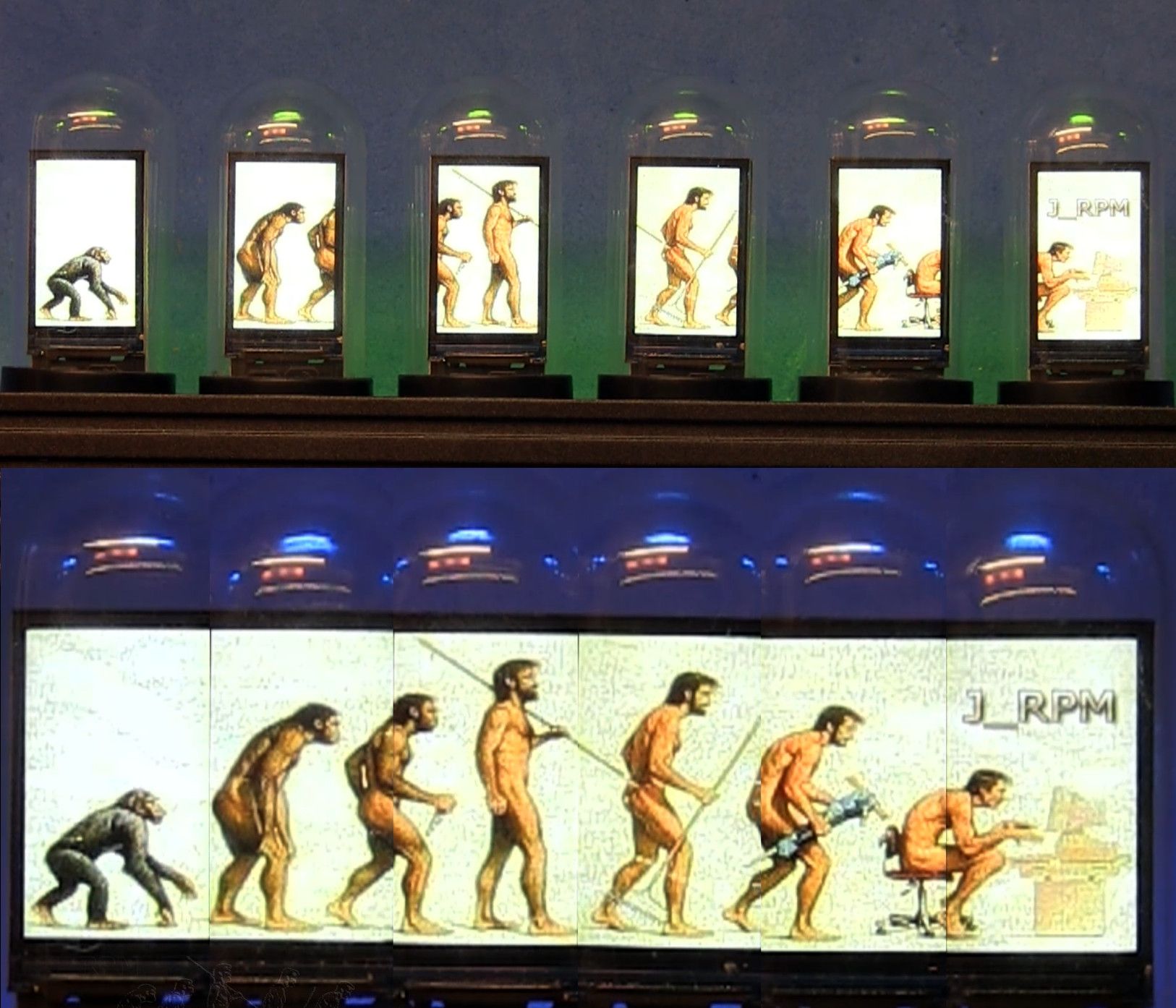
Las dos primeras fuentes de caracteres, RETRO y PUNK,  deberían contener siempre los 10 dígitos del sistema decimal, porque siempre están asociadas con la presentación de la fecha y hora. La última fuente de caracteres es la fuente del usuario (DIY), y podría asociarse al reloj, o utilizarse para almacenar y mostrar un gráfico diferente en los 6 tubos, en lugar de la hora… menú INICIO pulsador [>>>]

Fuentes gráficas modificadas

Menús de configuración: Inicio

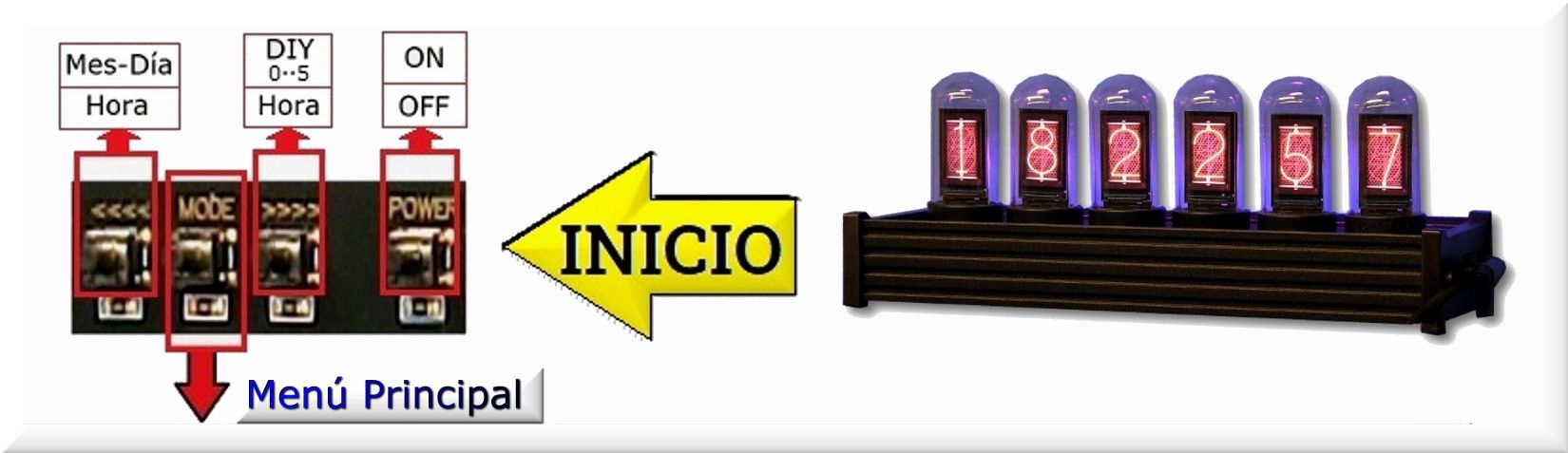
Menú INICIO

Al alimentar el reloj, los 4 pulsadores realizan su función al soltar el pulsador.

  • POWER: Enciende y apaga el reloj.
  • Izquierda: Muestra la hora o la fecha.
  • Derecha: Muestra la hora o los 6 primeros gráficos almacenados en la fuente de caracteres asociada al usuario (DIY). La imagen fija podría mostrar los números entre el 0 y el 5, o 6 gráficos de 135 píxeles de ancho por 240 de alto cada uno.
  • MODE: Da acceso al  menú principal de configuración.

Menú principal

Menú Principal

En el menú principal, los 4 pulsadores realizan su función al soltar el pulsador.

  • POWER: Salir del menú sin realizar cambios.
  • Izquierda/Derecha: Para desplazar el cursor y elegir alguna de las 6 opciones de este menú.
  • MODE: Ejecuta  opción que apunta el cursor.

En la gráfica, hay 3 opciones enmarcadas en rojo y las otras 3 con un número inferior (1,2 y 3):

MARCO: Los 3 menús enmarcados en rojo son de 2 estados (binarios), y cada vez que se pulsa el botón [MODE] cambian sus valores:

  • SET: Selecciona el formato de presentación de la hora, en 12 o 24 horas.
  • RGB: Habilita o deshabilita el LED RGB de iluminación de los 6 tubos
  • LIGHT: Limita el brillo máximo de los LED RGB en los 6 tubos.

NÚMERO: El número indica el submenú al que se accede.

Submenú 1: SET TIME

Menú: SET TIME

Este submenú es para configurar la fecha y hora. Los 3 botones de la izquierda realizan los cambios muy rápidos. Hay que realizar pulsaciones muy cortas, para conseguir que los saltos sean de uno en uno.

  • POWER: Vuelve al inicio para mostrar la hora, sin realizar cambios.
  • Izquierda: Reduce rápidamente el valor del número apuntado, mientras se mantenga el pulsador cerrado.
  • Derecha: Incrementa rápidamente el valor del número apuntado, mientras se mantenga el pulsador cerrado.
  • MODE: Guarda el valor de forma provisional, y desplaza el cursor a la derecha. En caso de haber guardado algún valor erróneo, como no se puede volver atrás, es mejor salir del menú pulsando el botón [POWER] y volver a empezar Si el cursor estaba apuntando los segundos, al pulsar [MODE] se guardan en el chip RTC todos los valores de fecha y hora que muestran los tubos, y se vuelve al inicio mostrando la hora.

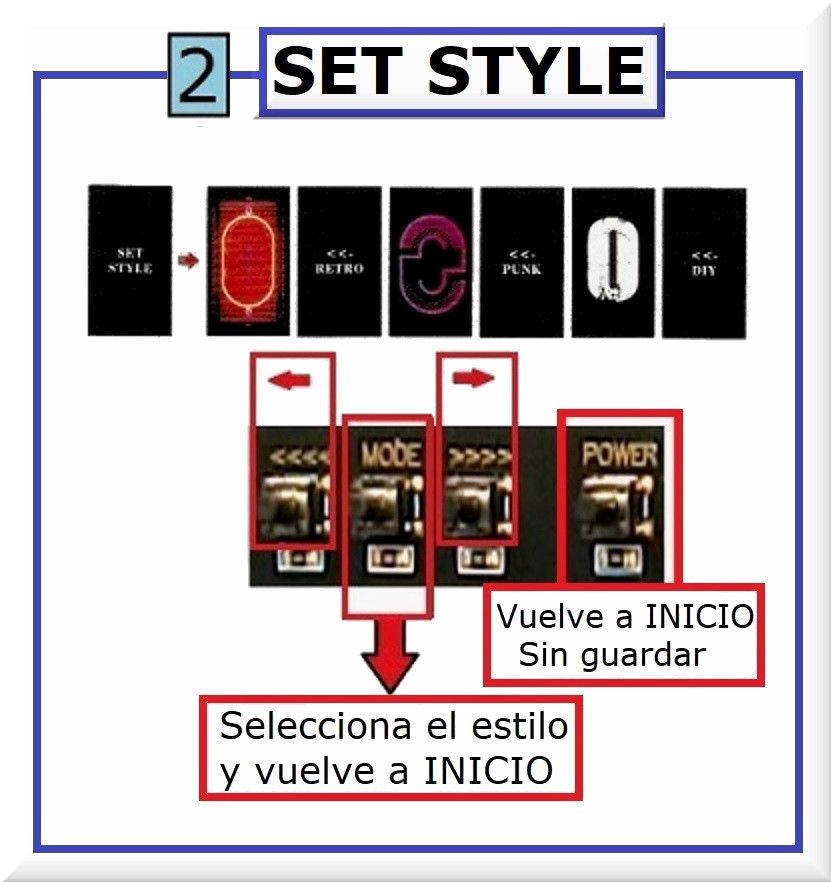
Submenú 2: SET STYLE

El submenú STYLE permite seleccionar el aspecto de los dígitos. En este submenú, los 4 pulsadores realizan su función al soltar el pulsador.

  • POWER: Vuelve al inicio para mostrar la hora, sin realizar cambios.
  • Izquierda/Derecha: Desplaza el cursor para apuntar a alguno de los 3 estilos.
  • MODE: Selecciona el estilo apuntado, y vuelve al inicio mostrando la hora. Si la fuente de caracteres del usuario (DIY) no contiene los 10 números del sistema decimal, no se debería asociar con el reloj.

Submenú 3: SET RGB

Menú SET RGB

El submenú SET RGB permite configurar el comportamiento de los LED RGB que iluminan los 6 tubos. En este submenú, los 4 pulsadores realizan su función al soltar el pulsador.

  • POWER: Vuelve al menú principal sin realizar cambios.
  • Izquierda/Derecha: Mueve el cursor para apuntar a alguna de las 6 opciones de este menú.
  • MODE: Acceso a la opción que apunta el cursor.

En la gráfica hay 4 opciones enmarcadas en rojo y las otras 2 con un número inferior (4 y 5):

MARCO: Los 4 menús enmarcados en rojo, cambian su valor cada vez que se pulsa y suelta el botón [MODE].

  • RainBow: Utiliza el mismo color en los 6 tubos, y modifica gradualmente su color.
  • Chasing: Distribuye los colores entre los 6 tubos, y al cambiar su color de forma gradual (igual que lo hace RainBow) se produce un efecto de rotación.
  • Breath: Mantiene el color seleccionado de cada tubo, y modifica gradualmente la luminosidad de los 6 tubos a la vez.
  • SPEED: Define la velocidad de cambio de los 3 efectos anteriores.

NÚMERO: Con los submenús 4 y 5 se define el color del LED RGB de los tubos. En ambos submenús, los pulsadores tienen un comportamiento diferente.

Tabla numérica de color

Los colores de los LED RGB están asociados a una tabla de 8 bit. Los valores de la tabla numérica comprendidos entre el 0 y el 200 se asocian con los colores del espectro visible. El valor 0 se asocia con el color rojo y el 200 con el color magenta. A partir del número 200 y hasta el 255, el color va cambiando desde el magenta hacia el rojo (valor 0).

Submenú 4: All Same MODE

En este submenú sólo funcionan 2 pulsadores, porque no se necesitan los cursores. El valor numérico asociado al color, cambia en los 6 tubos a la vez.

  • MODE: Incrementa rápidamente el valor numérico (color) en los 6 tubos,  mientras se mantenga el pulsador cerrado.
  • POWER: Al pulsar y soltar, se guarda el color que muestran los 6 tubos, y vuelve al menú SET RGB.

Submenú 5: Single MODE

Desde este submenú se puede configurar un color diferente en cada tubo.

  • Izquierda: Reduce rápidamente el valor del número apuntado (color), mientras se mantenga el pulsador cerrado.
  • Derecha: Incrementa rápidamente el valor del número apuntado (color), mientras se mantenga el pulsador cerrado.
  • MODE: Guarda el color para el tubo seleccionado y apunta al siguiente, mientras se mantenga el pulsador cerrado.
  • POWER: Al pulsar y soltar, se guarda el color que muestra cada uno de los 6 tubos, y vuelve al menú SET RGB.

Archivo de respaldo (Backup)

Antes de modificar algún dato del firmware original del ESP32, es conveniente hacer una copia de seguridad. Si por cualquier circunstancia fallara algo durante la actualización y el reloj dejara de funcionar, tendríamos un archivo con el  firmware original y podríamos recuperarlo.

Para crear un archivo de respaldo de este reloj, se puede utilizar ‘esptool.exe’ que se incluye dentro del paquete : EleksTube IPS.V1.1 (9).zip

esptool.exe se ejecuta abriendo una ventana de comandos en Windows,  modo administrador. La ventana de comandos tiene que apuntar a la carpeta donde se encuentre el programa  ejecutable ‘esptool.exe’

Comandos a ejecutar desde CMD

 # Copia de seguridad del firmware del ESP32:

esptool --baud 115200 --port COM6 read_flash 0x0 0x400000 EleksTube_fw-backup-4M.bin

La cadena contiene el nombre del ejecutable, la velocidad, el puerto COM (en mi caso es el 6), el comando de lectura, las direcciones primera y última que tiene que leer del ESP32, y a continuación el nombre del archivo que tiene que crear con su extensión. Yo he puesto al principio el nombre del programa y al final el tamaño del archivo que tiene que crear y la extensión… pero se puede poner cualquier nombre.

Si alguna vez necesitaras restaurar el reloj con el firmware de fábrica, tendrías que ejecutar este comando:

# Restaurar el firmware del esp32:

esptool --baud 115200 --port COM6 write_flash 0x0 EleksTube_fw-backup-4M.bin

La cadena contiene el nombre del ejecutable, la velocidad, el puerto COM, el comando de escritura, la dirección de inicio de la memoria y el nombre del archivo.

La dirección del final de la memoria del ESP32, no es necesario indicarla en la cadena, porque el software acabará cuando envé el último Byte del archivo de respaldo.

IMPORTANTE:

Para evitar errores cuando se trabaja con la ventana de comandos de Windows,  es importante que los nombres de las carpetas no contengan espacios ni caracteres UNICODE mayores a un Byte, por ejemplo caracteres chinos.

Software: EleksTube IPS.exe

Este software contiene un total de 23 fuentes de caracteres para elegir. En el software, cada fuente se muestra en una sola imagen con los 10 dígitos pegados. Cada imagen (fuente) es de 1350×240 pixel,  por lo que cabe suponer que al seleccionar una de ellas el software la trocea en 10 imágenes diferentes y las guarda en la carpeta .\EleksTube\esptool\data

Software: EleksTube IPS

Al principio suponía que al abrir el software se cargaban las 23 fuentes desde la carpeta EleckIPS_PIC_Picture, pero no es así. Aunque se modifique algo o se borre  esta carpeta, el software carga las mismas 23 fuentes al arrancar.

 .\EleksTube\esptool\bin

Esta carpeta contiene el último archivo que ha compilado el software Elekstube IPS.exe. El archivo binario contiene los 30 gráficos de 135x240 pixel, de las 3 fuentes de caracteres que puede manejar el reloj. Este archivo binaro, es lo único que se envía al reloj para actualizar las 3 fuentes de caracteres.

Contenido de la carpeta BIN

.\EleksTube\esptool\data

En esta carpeta se encuentran las 30 imágenes con formato JPG, que compilará el software para generar el archivo binario. Los nombres de los archivos JPG no se pueden cambiar, pero sí podemos modificar el contenido de todos los archivos, siempre que se respete su nombre, formato y resolución. Las imágenes que comienzan por RETRO y PUNK se tendrían que modificar 'a mano' antes de compilar el archivo, porque desde el software sólo se pueden cambiar las imágenes del usuario DIY; son las diez que tienen como nombre un número solo.
.\EleksTube\img

En esta carpeta se encuentran las 10 imágenes (Custom image) de la fuente  DIY del reloj. Cuando se abre el software Elekstube IPS.exe y no se selecciona alguna de las fuentes del menú inferior, las dos ventanas superiores muestran el mensaje: 'Custom image' y al pulsar el botón [Compile Custom Picture]: 

1 - El software copia las 10 imágenes de la carpeta .\EleksTube\img y las pega o reescribe por las que haya en la carpeta .\EleksTube\esptool\data

2 - Compila las 3 fuentes de la carpeta .\EleksTube\esptool\data generando un nuevo archivo binario, y lo sustituye por el que había en la carpeta .\EleksTube\esptool\bin

Imágenes personalizadas con ‘EleksTube IPS.exe’

Vista gráfica en los 6 tubos

Como el software ‘EleksTube IPS.exe’ no permite cargar imágenes nuevas y tampoco modificar las que tiene en su lista, la única forma de cargar imágenes nuevas al reloj utilizando este software sería siguiendo estos pasos:

  1. Con el software cerrado, borramos las 10 imágenes del usuario de la carpeta .EleksTube\esptool\data (este paso se puede omitir, no es imprescindible).
  2. Abrimos la carpeta .EleksTube\img y sustituimos las imágenes que contiene por las nuevas que hemos creado, pero respetando el formato y nombre de las que tenía. Se puede cambiar una sola imagen o las 10, teniendo en cuenta que el reloj mostrará de izquierda a derecha las 6 primeras (0..5).
  3. Abrimos el software, y sin seleccionar una fuente nueva del menú inferior, pulsamos el botón [Compile Custom Picture]. Así el programa copiará las imágenes de la carpeta .EleksTube\img en la carpeta .EleksTube\esptool\data,  y creará un nuevo  archivo binario con las 3 fuentes. Para hacer esta operación no es necesario que esté conectado el reloj con el PC,
  4.  Conectar el reloj al PC, seleccionar el puerto COM al que está conectado, y pulsar el botón: [Upload Image] para enviar el nuevo archivo binario al reloj y actualizar sus 3 fuentes de caracteres.

¿Dónde fabricar el PCB?

Actualmente hay muchas empresas que se dedican a fabricar circuitos impresos, pero no en todas podemos conseguir pequeñas tiradas a buen precio. Por suerte, ahora disponemos de Internet y es mucho más fácil que antes. Podemos buscar empresas en cualquier parte del mundo, y es más fácil encontrar un fabricante que haga nuestros prototipos (PCB) a buen precio. Una de las empresas más grandes del sector es PCBWay.

Logo: PCBWay

Concurso de creadores 2023

El plazo para presentar los proyectos finaliza el 15 de Enero de 2024

PCBWay abre de nuevo la participación al concurso de creadores. Por el simple hecho de participar, se asignarán 500 beans (créditos) en tu cuenta de PCBWay, los cuales podrás canjear en la tienda por un Raspberry Pi Pico.

Además del premio por la participación, PCBWay repartirá un total de 16 premios: 1 primer premio al mejor proyecto, 2 segundos premios, 3 premios para los clasificados como terceros y 10 premios más para los proyectos más populares.

Consulta todos los detalles y las bases del concurso, pulsando el siguiente link:

Acceso al concurso de creadores PCBWay 


Privacidad-Domótica + Cierre automático

Pérdida de privacidad al instalar dispositivos conectados a Internet (Domótica). Construcción de un temporizador programable, para el cierre automático de una puerta de garaje. Este temporizador está construido con el micro controlador ATTiny, y puede acoplarse con cualquier sistema de control de acceso que disponga de un pulsador de apertura/cierre manual.

Contralador del cierre temporizado para la puerta del garaje

Control remoto

El control remoto de los dispositivos electrónicos facilita enormemente su uso. A nadie se le ocurriría ahora comprar un televisor sin su mando a distancia. Es muy cómodo acceder a una vivienda desde su garaje, abriendo la puerta con un mando a distancia y sin tener que bajar del coche.

Control remoto, para los dispositivos electrónicos

Pero esa comodidad no debería poner en riesgo la seguridad, porque si la puerta del garaje se quedase abierta, de nada serviría la puerta blindada de acceso a la vivienda. En la mayoría de los sistemas de apertura y cierre de puertas se incluye un cierre automático temporizado. Con esto se evita que la puerta se quedase abierta por olvido, o por haber pulsado su mando a distancia de forma accidental.

Domótica en la vivienda

Internet ha revolucionado la fabricación de dispositivos inteligentes, empezando por las cámaras de seguridad y llegando hasta las bombillas de iluminación. La tecnología actual permite la instalación de multitud de dispositivos inteligentes a un precio muy bajo, pudiendo convertir cualquier vivienda convencional en una casa domótica.

Domótica en la vivienda

El problema es que muchos fabricantes obligan a que su control remoto funcione a través de Internet, y la mayoría de ellos lo hacen a través de un servidor externo a la vivienda, normalmente ubicado en China.

Privacidad con la domótica

Sería conveniente que la legislación actual obligara a informar a los clientes de la pérdida de privacidad de cualquier dispositivo inteligente que esté comercializado, igual que lo hacen los fabricantes de tabaco en sus cajetillas.

La seguridad y privacidad de una vivienda, es inversamente proporcional al número de dispositivos inteligentes que contiene

Esquema

Del control de este circuito se encarga el micro controlador ATTiny85, funcionando con su oscilador interno de 16 MHz. El ATTiny monitoriza el estado alto/bajo del pin 3 (PB4) para detectar si la puerta está abierta o cerrada, por lo que será necesario montar un interruptor fin de carrera, que cierre su contacto cuando la puerta esté totalmente abierta. El interruptor que he pintado en el esquema es mecánico, pero podría utilizarse otro de tipo magnético.

Esquema del cierre temporizado para la puerta del garaje

Cada segundo se detecta el estado del pin 3 (PB4) del ATTiny. Cuando pasa de estado alto a bajo se inicia el descuento del temporizador, y el LED lo indica parpadeando muy rápido (5 destellos por segundo). En condiciones de reposo, cuando el circuito está conectado y el pin 3 (PB4) está a nivel alto, el LED hace un parpadeo cada segundo.

El tiempo de retardo se puede configurar entre 1 y 2,5 minutos, mediante la posición de los puentes J1 y J2. El valor del tiempo de retardo se actualiza y configura al alimentar el circuito, y se muestra su estado contando el número de destellos del LED = con 1 destello si el retardo es de  60 segundos, y 4 destellos para 150 segundos.

Cuando la puerta del garaje permanece abierta más tiempo del configurado en el temporizador, el pin 5 (PB0) del ATTiny envía un impulso alto de 1 segundo al transistor y se cierra el contacto del relé. Como los contactos del relé están libres de tensión, se pueden conectar con los 2 hilos del pulsador manual de apertura/cierre de la puerta, sin interferir al circuito controlador del motor.

Aunque la puerta en la que se monte este circuito ya disponga de un interruptor fin de carrera, no podría utilizarse y habría que montar un segundo interruptor, porque este circuito inyecta una tensión de 5V para detectar la posición del pulsador.

Para alimentar este temporizador he utilizado una pequeña fuente conmutada de 230VAC/5VDC. En la caja incorporé un interruptor que corte en la alimentación de entrada,  con el fin de poder anular fácilmente este automatismo de cierre.

Firmware

El firmware que necesitas para programar el ATTiny85, lo puedes descargar de forma gratuita desde el siguiente enlace:

https://github.com/J-RPM/ATTiny-Timer_Garage

Circuito impreso

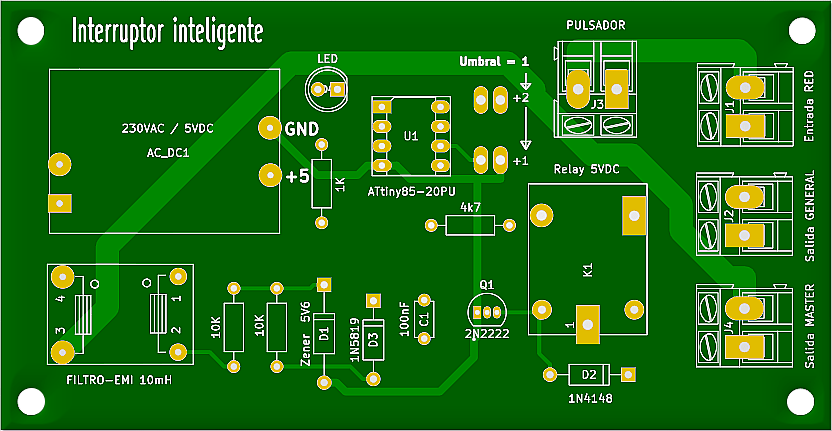
Para hacer este montaje utilicé el mismo PCB que había encargado a PCBWay para montar el interruptor inteligente. En este circuito impreso están todos los componentes de este circuito, y sólo se tienen que adaptar las conexiones de entrada y salida para convertirlo en un temporizador.

Adaptar el PCB para el temporizador de cierre automático

Revisando las pistas de conexión por delante y por detrás, observamos que en los terminales del filtro de red están los hilos de alimentación, y estos llegan desde la conexión de salida máster del PCB. Para utilizar este PCB, es necesario cortar una pista del circuito impreso y realizar un puente por la cara superior.

¿Dónde fabricar el PCB?

Actualmente hay muchas empresas que se dedican a fabricar circuitos impresos, pero no en todas podemos conseguir pequeñas tiradas a buen precio. Por suerte, ahora disponemos de Internet y es mucho más fácil que antes. Podemos buscar empresas en cualquier parte del mundo, y es más fácil encontrar un fabricante que haga nuestros prototipos (PCB) a buen precio. Una de las empresas más grandes del sector es PCBWay.

Logo: PCBWay
https://pcbway.com/g/r7N1ct

PCB: Interruptor inteligente

Acceso a los GERBER de este PCB

PCB from PCBWay

Link of my shared project

Caja 3D:

Caja 3D, para el temporizador de la puerta del garaje


Litros de un depósito en el móvil

Construcción de un medidor de nivel de líquidos por ultrasonidos con Arduino. Los litros que contiene un depósito se calculan en función de la ditancia libre del depósito, medida por ultrasonidos, y se muestran en un display OLED con una resolución de 1 litro. Las medidas del depósito se deben configurar en el firmware, antes de programar el ATMega328P. Todos los ajustes y medidas pueden comprobarse a distancia en un teléfono móvil, mediante una conexión Bluetooth.

Interior del medidor de litros

Nivel de un depósito con ultrasonidos

Mejoras con respecto al montaje anterior

  • Montar un módulo Bluetooth para ver en el teléfono todos los datos de cada medida, además de los litros, que es lo único que muestra el display.
  • Bajar la resolución de la medida a milímetros, para coseguir que los litros que muestra el display cambien de uno en uno, y no cada 7,4 litros.

Resolución de la medida

Precisión de la medida

Los litros que muestra este medidor sólo sirven como referencia orientativa. Aunque la precisión de la medida de distancia por ultrasonidos sea bastante buena, hay que tener en cuenta otros factores:

  • Lo normal es que un depósito no sea totalmente simétrico, debido a los flejes de refuerzo y sus ondaluciones.  Si además es un depósito de plástico,  su capacidad varía en función del volumen de líquido que contiene y su temperatura.
  • Teniendo en cuenta que en el depósito que lo instalé, cada milímetro de combustible se corresponden a 0,74 litros, en el mejor de los casos la precisión de la medida sería de +/-1 litro.

Esquema

A continuación se muestra el nuevo esquema del medidor de litros por ultrasonidos. Lo único que cambia con respecto al esquema anterior, es el pulsador del Reset y el módulo Bluetooth HC-05.

Esquema del medidor de litros

Bluetooth HC-05

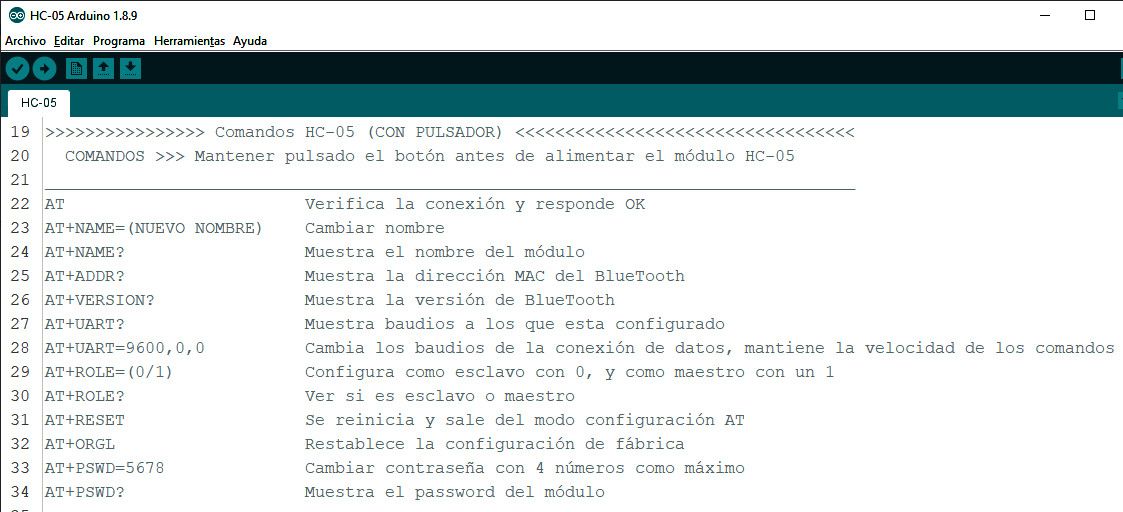
Es necesario configurar el módulo Bluetooth HC-05 antes de montarlo en el circuito. Aparte de su nombre y password, se debe configurar en modo esclavo a 38.400bps. Luego sólo habría que hacer 3 conexiones con este medidor: los dos hilos de alimentación (5VCC), y la conexión entre el terminal RXD del módulo HC-05 y el terminal TX del microcontrolador ATmega328P.

La conexión TX del módulo ARDUINO UNO está rotulada como D1, y se corresponde con el pin número 3 del microcontrolador ATmega328P.

Configuración del módulo Bluetooth HC-05

El pulsador Reset lo monté para poder reiniciar el microcontrolador en cualquier momento, y permitir que el módulo Bluetooth envíe los datos de configuración del depósito al teléfono móvil.

Configuración del depósito en el móvil

Configurar el tamaño del depósito

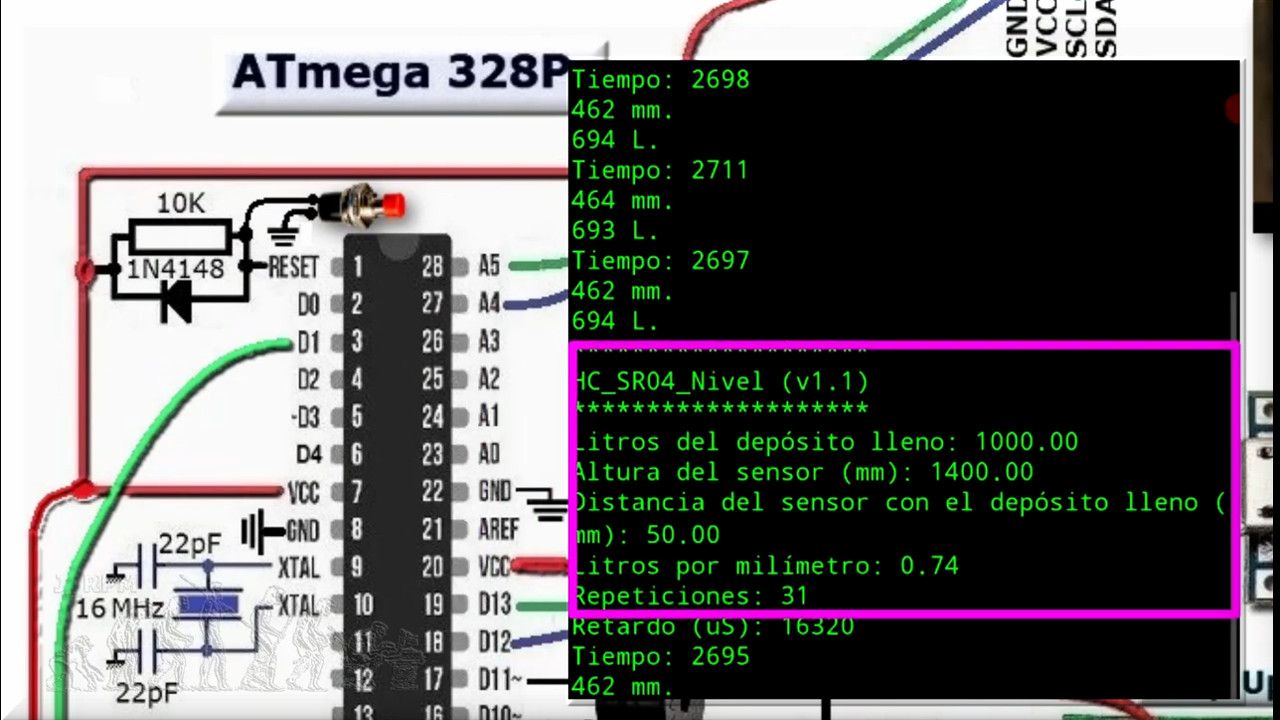
Las medidas y capacidad del depósito forman parte de los parámetros de ajuste del código del programa, pudiendo así adaptar con facilidad el firmware a las dimensiones y volumen de cualquier depósito.

Configuración del tamaño del depósito

En esta versión hay que poner todas las medidas en milímetros. Las valores de las tres últimas variables se dejan sin valor, el programa se encargará de calcular estos valores en función de las medidas del depósito.

Al aumentar la resolución de la medida de distancia hasta un milímetro, es muy fácil que cualquier movimiento del líquido en la superficie del depósito haga fluctuar la medida. Para minimizar este efecto, el programa realizará una serie de medidas consecutivas y mostrará el promedio de todas ellas. Cada vez que toma una muestra, introducirá un pequeño retardo antes de realizar la medida siguiente. Este retardo lo calcula el programa, y varía en función de la altura del depósito. Con este retardo se minimiza el efecto eco de una medida anterior en la siguiente, lo cuál introduciría un error al calcular el promedio.

APP para el móvil

Para mostrar los datos que envía el medidor en un teléfono móvil, se puede instalar cualquier aplicación de tipo ‘Terminal‘, yo utilizo una APP gratuita:

Serial Bluetooth Terminal 

APP: Serial Bluetooth Terminal

Firmware

El código que necesitas para programar el ATMEGA-328P de Arduino, lo puedes descargar del repositorio GitHub:

https://github.com/J-RPM/Level-of-a-tank-with-ultrasound

¿Necesitas fabricar un circuito impreso?

Actualmente hay muchas empresas que se dedican a fabricar circuitos impresos (PCB), pero no en todas podemos conseguir pequeñas tiradas a buen precio. Por suerte, ahora disponemos de Internet y es mucho más fácil que antes. Podemos buscar empresas en cualquier parte del mundo, y es más fácil encontrar un fabricante que haga nuestros prototipos (PCB) a buen precio. Una de las empresas más grandes del sector es PCBWay.

Logo: PCBWay
https://www.pcbway.es/


Nivel de líquidos con Arduino

Hace unos días monté un Capacímetro con Arduino. Modificando ligeramente el código es posible añadir una función extra, y utilizarlo también como medidor de nivel de un depósito de agua o combustible.

Medida de nivel con el capacímetro

Capacímetro con Arduino

Sensor de nivel para líquidos

Para medir el nivel de líquidos en un depósito, lo mejor sería montar un sensor resistivo con una boya magnética. Estos sensores son bastante precisos y fiables, pero no son nada baratos cuando los depósitos son grandes. Los sensores resistivos de varilla están construídos con un tubo de acero inoxidale hermético, y una boya imantada en forma de toride por el exterior.

Sensor de nivel resistivo

La varilla del sensor mide lo mismo que la altura del depósito, en mi caso 130 cms. para un depósito de 1000 litros.  En el interior de la varilla hay muchas resistencias en serie, su número varía en función de la altura del depósito y la resolución del sensor. Cada resistencia incluye un microcontacto magnético, el cuál se cierra cuando la boya exterior alcanza su altura, modificando así el valor de la resistencia entre sus dos terminales de salida. Algunos sensores pueden tener tres cables, el cable extra va conectado a un microinterruptor que se posiciona casi al final de la varilla, al fondo del depósito,  y se puede utilizar como alarma para avisar cuando se ha llegado a la reserva.

Sensor de nivel Capacitivo

El inconveniente principal de un medidor de nivel de líquidos capacitivo, es que su precisión disminuye a medida que aumenta la longitud del cableado de conexión entre el sensor y el equipo de medida, y su resolución varía en función de las propiedades del líquido. A cambio es una alternativa barata, y es muy sencillo fabricar un sensor capacitivo de forma casera.

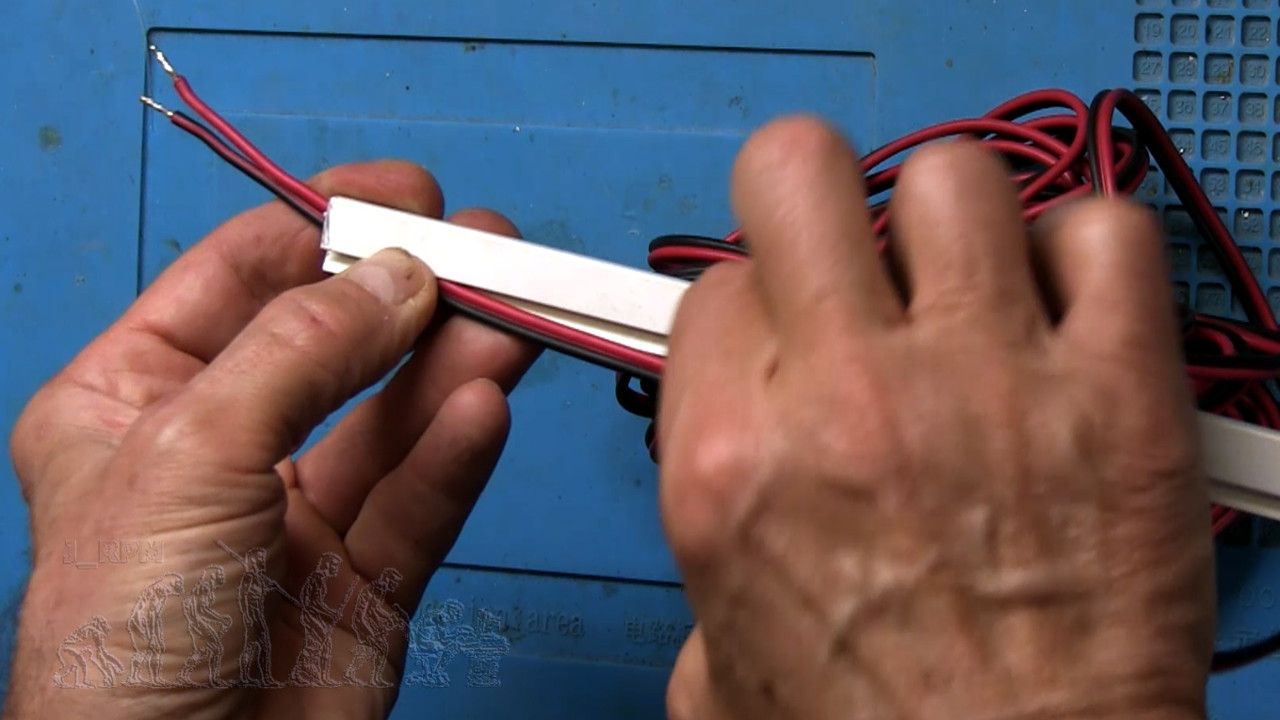
El extremo del cable-sensor hay que sellarlo, porque el líquido no puede entrar en contacto con el cobre. Para dar rigidez al cable, utilicé un trozo de canaleta de plástico del tamaño del depósito (130 cms).

Sensor de nivel capacitivo

Para sellar el extremo final del sensor utilicé adhesivo termofundible (error), pero después hice pruebas con gasoil, con el fin de comprobar el posibe deterioro del aislante, la canaleta y el sellado del extremo.

Al cable no le pasa nada, pero la canaleta pierde algo de rigidez, y el adhesivo termofundible pierde adherencia con el cable. Con el tiempo se podría desprender el sellado del cable y falsear la medida. La solución que tomé, fué quitar el adhesivo termofundible y la canaleta.

Sellado del cable: presionando y moviendo la funda del cable hacia fuera hasta ocultar el cobre. Luego con aire caliente puse el plástico del extremo muy viscoso, y lo sellé presionando con un alicante de punta estriada.

Mantener el cable rígido dentro del depósito: puse un trozo de acero inoxidable en el extremo inferior del cable-sonda, y luego tensando el cable hacia fuera del depósito y bloqueando con una brida en el extremo superior, el cable-sensor queda totalmente recto.

Esquema del capacímetro

Este capacímetro está construido con un ATMEGA328P y sus componentes mínimos: el circuito oscilador y el del Reset.

Esquema del Capacímetro.

Código de programación

Para que este capacímetro pueda mostrar el nivel del depósito, he creado una tabla referenciando a cero el valor de capacidad que mide el sensor sin entrar en contacto con el gasoil, y la máxima la he calculado a partir de la medida que muestra el capacímetro con el sensor sumergido, actualmente el gasoil está a 93 cms. de altura desde el fondo del depósito.

Código: Capacímetro y Nivel de líquidos

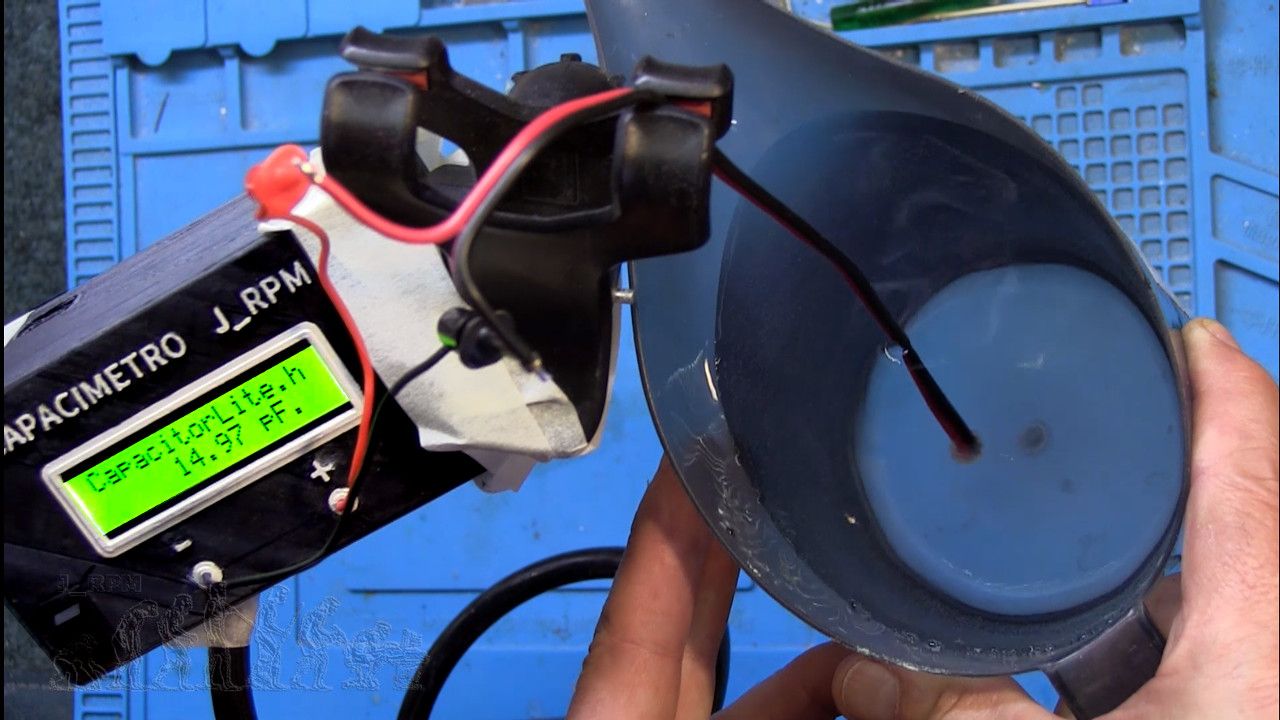
Con el capacímetro colocado a dos metros del depósito, la capaciadad que medí con el sensor fuera del depósito era de 252pF, y con el sensor sumergido a 93 cms medí 267,26pF. Así  el incremento de capacidad por centímetro de gasoil en el depósito es: (267,26pF – 252pF) / 93 cms = 0,164pF. Y con el depósito lleno, la capacidad sería:  252 + (0,164pF x 130 cms) = 273,33pF.

Como podemos comprobar, existe una diferencia de capacidad entre el depósito lleno y vacío de tan apenas 21,33pF. para una distancia de 130 cms. En las pruebas que hice con la jarra de agua, el incremento de capacidad por centímetro era de 2pF… una resolución 12 veces mejor que en el depósito de gasoil. Aparte de la diferencia que exista entre el agua y el gasoil, poner el capacímetro tan lejos del sensor no ha sido buena idea. Para conseguir una mayor precisión y estabilidad en la medida, tendría que haber colocado el capacímetro más cerca del depósito.

Para minimizar la fluctuación de las medidas, se toman 150 muestras y se calcula el valor promedio, antes de mostrar los datos en la pantalla. El nivel del depósito se muestra de forma gráfica en la línea superior del display. La barra de nivel se forma a partir de 6 caracteres gráficos que se almacenan en la RAM, indexados del 0 al 5. El gráfico con index 0 es un caracter en blanco, el uno rellena la primera línea vertical de la matriz de 7×5 que conforma cada letra, y así sucesivamente hasta el index 5 que rellena las 5 líneas verticales. Así la barra gráfica completa se compone de 5 niveles por 16 caracteres = 80 niveles.

Nivel del depósito

Al inicio del void loop() se toma una medida de capacidad, y si el valor leído es inferior a 355pF se accede a la rutina de medida de pF con dos decimales, pero se muestra el valor directamente en pFx100. en la línea inferior del display, y la gráfica de nivel del depósito se muestra en la línea superior. Si la capacidad medida es superior a 355pF, funciona como un capacímetro y no se muestra la gráfica del nivel,

Madida de capacidad

Firmware

El código que necesitas para programar el ATMEGA-328P de Arduino, lo puedes descargar del repositorio GitHub:

https://github.com/J-RPM/Capacimeter-Level

¿Necesitas fabricar un circuito impreso?

Actualmente hay muchas empresas que se dedican a fabricar circuitos impresos (PCB), pero no en todas podemos conseguir pequeñas tiradas a buen precio. Por suerte, ahora disponemos de Internet y es mucho más fácil que antes. Podemos buscar empresas en cualquier parte del mundo, y es más fácil encontrar un fabricante que haga nuestros prototipos (PCB) a buen precio. Una de las empresas más grandes del sector es PCBWay.

Logo: PCBWay

https://www.pcbway.es/